« Pourquoi renommer vos fichiers images ? » me direz-vous.
Lorsque vous téléchargez une image sur votre site avec un nom de fichier comme « IMG000123.jpg », Google ne sait pas ce qu’elle représente …ni personne à part vous, d’ailleurs ,).
Par contre, si vous utilisez un nom comme « bougie-parfumée-vanille.jpg », ça donne des indices précieux aux moteurs de recherche et à vos visiteurs.
Alors oui, même une petite action comme ça, peut faire la différence pour que l’on vous trouve plus facilement, et améliore votre visibilité sur Google.
Voici ma méthode ultra-simple en 3 étapes (et pas besoin d’être un pro en informatique pour la comprendre !).
Sommaire
La méthode en 3 étapes pour nommer vos fichiers
Étape 1 : Décrivez ce que montre votre image
Utilisez des mots qui décrivent clairement ce qu’il y a sur la photo.
Posez-vous la question : « Si je devais expliquer cette image à quelqu’un, que dirais-je ? ».
Exemple :
- Une photo d’une paire de baskets rouges → baskets-rouges.jpg
Étape 2 : Ajoutez vos mots-clés principaux
Pensez à inclure des mots-clés qui correspondent à ce que vos clients recherchent sur Google (ou autre moteur de recherche). Mais restez naturel : pas de « bourrage » de mots-clés.
Exemple :
- Pour un site de bougies parfumées : « Bougie vanille » → bougie-parfumee-vanille-artisanale.jpg
Étape 3 : Utilisez des traits d’union pour séparer vos mots
Google préfère les traits d’union (-) aux underscores (_) ou aux espaces. Cela rend vos noms lisibles, à la fois par les humains et les moteurs de recherche.
✕ bougie_parfumee_vanille.jpg
✓ bougie-parfumee-vanille.jpg
Les erreurs à éviter
✕ Ne laissez pas les noms par défaut tel que : IMG123.jpg
✕ Pas de caractères spéciaux : !, %, @, etc.
✕ Pas d’accents, ni de majuscules.
✕ Pas de mots inutiles : évitez « photo-de », « image1 ». Allez droit au but ! 🎯
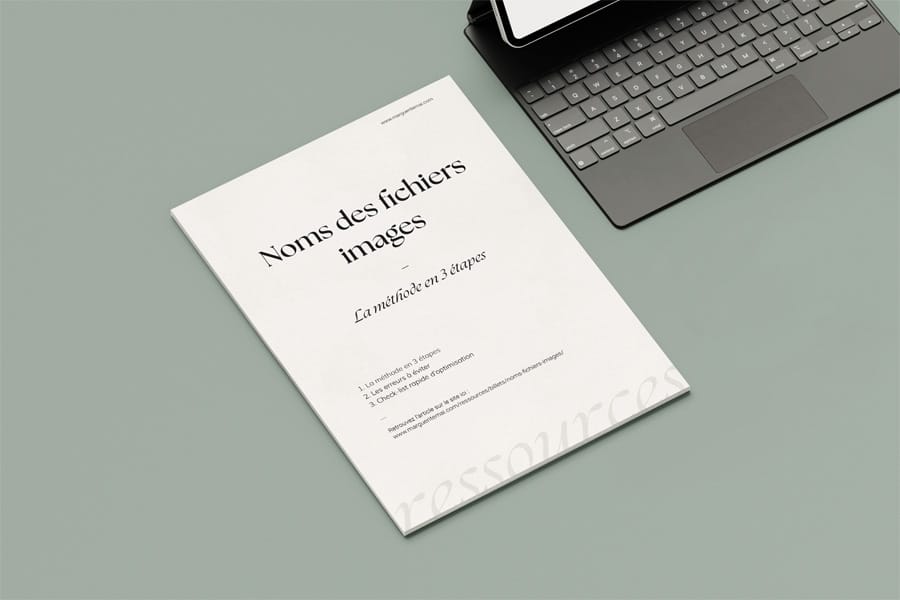
Vous connaissez, maintenant, le minimum pour bien nommer vos fichiers images.
Vous pouvez recevoir la check-list ici → Télécharger la méthode
Vous pouvez aussi continuer à lire cet article, pour aller un peu plus loin, et retrouvez le lien de téléchargement à la fin. Tout est possible ! ,)
Mes conseils pour aller plus loin
Ajoutez des mots secondaires pour enrichir le contexte
Après le mot-clé principal, ajoutez des mots qui apportent des détails utiles.
Si vous ciblez une audience locale, par exemple, les noms de fichiers peuvent inclure une ville ou région. Cela aide à cibler des recherches plus précises (la fameuse « longue traîne »).
Exemple :
- ✓ simple : ficus.jpg
- ✓✓ Plus efficace : ficus-plante-verte-paris.jpg
« plante verte » et « paris » enrichissent la recherche et visent un public plus précis.
Les mots les plus importants en premier
Google accorde plus de poids aux premiers mots d’un nom de fichier.
Placez donc en priorité → Le mot-clé principal qui décrit l’image, ou correspond à ce que votre cible recherche.
Exemple :
- ✕ : image-baskets-rouges.jpg
- ✓ : baskets-rouges-running.jpg
Ici, « baskets rouges » est central, car c’est ce que les gens tapent dans Google (s’ils recherchent des baskets rouges, of course), suivi d’un mot supplémentaire pour préciser (ex. « running »).
La hiérarchie idéale :
- Mot-clé principal (ce que l’image représente).
- Complément clé (contexte ou caractéristique unique).
- Mot secondaire (usage, style, ou cible spécifique).
Tenez compte de votre public et de leur recherche
Pensez aux termes que vos clients pourraient utiliser pour trouver vos produits ou services.
Les termes les plus populaires, ou spécifiques dans votre niche, doivent apparaître dès le début du nom.
Pour un photographe de portraits d’artistes :
- ✕ : photo123.jpg
- ✓ : portrait-acteur-theatre.jpg
Soyez spécifique sans être trop long
Un fichier avec un nom trop long, ou général, risque d’être moins efficace. Les moteurs de recherche privilégient les noms courts et pertinents.
Essayez de rester sous 5 mots si possible.
- ✕ : photo-produit-unique-et-beau-IMG4523.jpg
- ✓ : vase-ceramique-design.jpg
Évitez les répétitions inutiles
N’ajoutez pas plusieurs fois le même mot. Les moteurs de recherche pourraient considérer cela comme du « bourrage de mots-clés ».
- ✕ : baskets-rouges-baskets-running-baskets.jpg
- ✓ : baskets-rouges-running.jpg
En conclusion
🔸Intégrez les noms de fichiers dans une stratégie SEO globale.
Le nom de fichier seul ne suffit pas. Pour maximiser l’impact sur le référencement, combinez-le avec :
Un texte alternatif (balise ALT) : Une description courte et précise de l’image pour les moteurs de recherche et l’accessibilité. Si balise ALT ne vous parle pas, rendez-vous sur mon article : Balise alt : 5 bonnes pratiques pour booster votre référencement et votre accessibilité !
- Des titres et descriptions de page optimisés : Cela aide Google à comprendre le contexte global de votre contenu. Pour plus d’info sur l’optimisation SEO de vos titres et descriptions, rendez-vous sur l’article : Bien rédiger ses titres et descriptions SEO.
🔸Adaptez les formats et les tailles des images.
Les noms d’images optimisés sont inutiles si vos fichiers ralentissent votre site. Pour assurer une expérience fluide et éviter que Google vous pénalise :
- Compressez vos images avant de les uploader.
Vous pouvez utiliser un outil en ligne comme TinyPNG. - Utilisez des formats modernes comme WebP pour un bon équilibre entre qualité et poids.
🔸Pensez aux recherches vocales et mobiles.
De plus en plus de gens utilisent la recherche vocale. Adaptez vos noms de fichiers pour qu’ils soient naturels, comme si quelqu’un parlait.
✕ canape-mod123.jpg
✓ canape-gris-2-places-confortable.jpg
🔸Optimisez-les pour les réseaux sociaux.
Si vos images sont partagées directement depuis votre site, pensez à l’impact sur les réseaux sociaux. Ajoutez des balises Open Graph (OG) pour définir les titres, descriptions et images adaptés.
(Conseil pour les plus au fait d’entre vous ,)
🔸Mon dernier conseil : Mettez a minima en pratique la méthode en 3 étapes pour les prochains visuels que vous monterez sur votre site.
Et lorsque vous aurez un moment, des vacances, un jour gris d’ennui ⟶ Faites un audit des images existantes sur votre site.
- Renommez-les si nécessaire (attention à ne pas casser les liens existants).
- Optimisez leur poids et ajoutez des balises ALT pour les images importantes.
Si vous avez beaucoup d’images à renommer, il existe des outils comme Bulk Rename Utility (Windows) ou NameChanger (Mac). Ils permettent de renommer plusieurs fichiers à la volée.
Perso, je n’en utilise pas, mais si vous oui, et en avez un à recommander, laissez un mot en commentaire que je l’incorpore à l’article. Merci ♡
Méthode à télécharger
Pour accompagner cet article, je vous ai préparé une check-list rapide d’optimisation pour vos images, ainsi que le résumé « des essentiels » de cet article, pour l’avoir directement sous le coude à chaque fois que vous importerez de nouveaux visuels sur votre site.
…avant que cela ne devienne, immanquablement, un réflexe ,)
Si rien ne se passe, c’est peut-être que vous utilisez un bloqueur de pop-up ,)
En appliquant cette méthode, non seulement vous boostez votre SEO, mais vous aidez aussi vos clients à mieux comprendre ce que vous proposez. Facile, non ? Alors, à vous de jouer !
Et encore une fois, pas de panique, un site c’est en constante évolution, améliorez-le au fur et à mesure, il vous le rendra bien.
Bonne semaine !
Votre journée n’a que 24 heures ?
C’est pour ça que j’ai créé mes formules d’audit de site.
Avec elles, améliorez ce qui compte vraiment pour votre site, selon l’approche qui vous convient.
Cet article vous a aidé ? Vous souhaitez une ressource complémentaire ? Dites-le moi en commentaire, ça me fait super plaisir de vous lire ♡ …et de savoir que le billet vous a été utile !




0 réponse